
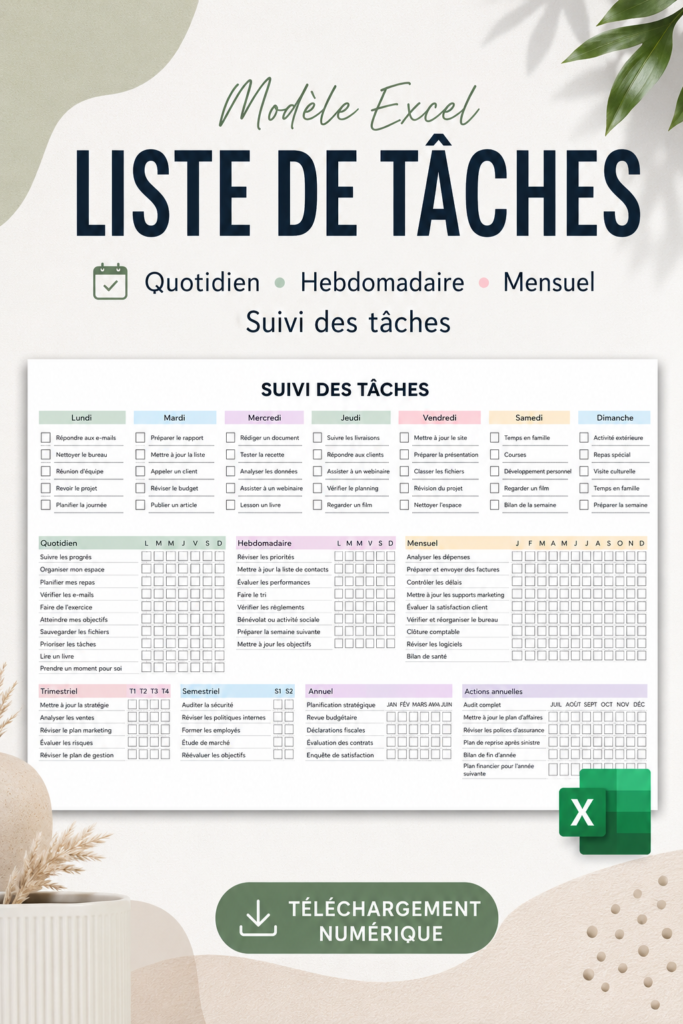
Avez-vous déjà ressenti cette sensation de désorganisation face à une longue liste de tâches ? La gestion des tâches peut rapidement devenir accablante, surtout lorsque vous jonglez avec les responsabilités professionnelles et personnelles. Utiliser un modèle de liste de tâches Excel peut apporter la structure nécessaire et un sentiment de contrôle. Cet article explore pourquoi cet outil est si précieux et comment vous pouvez l’adapter à vos besoins.
Pourquoi utiliser un modèle de liste de tâches Excel ?
Le choix d’un modèle de liste de tâches Excel présente de nombreux avantages. Tout d’abord, Excel offre une souplesse qui permet d’ajuster vos listes selon vos priorités et vos préférences. Vous pouvez personnaliser votre modèle pour qu’il reflète exactement ce qui est important pour vous, que ce soit des tâches de travail, des tâches ménagères ou des projets personnels.
Ensuite, l’utilisation d’Excel vous permet de gagner un temps précieux. En ayant un modèle prédéfini, il devient facile d’ajouter de nouvelles tâches sans avoir à réinventer la roue à chaque fois. Vous pouvez également planifier votre journée ou votre semaine rapidement, ce qui vous aide à rester concentrée et efficace.
Enfin, la visualisation des tâches dans un tableau vous aide à mieux comprendre vos priorités. Avec Excel, vous pouvez utiliser des couleurs, des symboles et des catégories pour distinguer rapidement les tâches urgentes de celles qui peuvent attendre. Modèles de listes de tâches gratuites pour s'organiser efficacement
Comment choisir le bon modèle de suivi de tâches ?
Le choix d’un bon modèle de suivi de tâches dépend de plusieurs critères. Tout d’abord, il est essentiel de s’assurer qu’il corresponde à vos besoins spécifiques. Si vous avez tendance à gérer de nombreux projets simultanément, un modèle avec des sections distinctes pour chaque projet peut être utile. Créez un tableau Kanban facilement dans Excel
Ensuite, la simplicité d’utilisation est primordiale. Choisissez un modèle qui ne nécessite pas de compétences avancées en Excel, afin que vous puissiez vous concentrer sur vos tâches plutôt que sur la navigation dans un document complexe.
Enfin, vérifiez si le modèle propose des fonctionnalités spécifiques, comme le suivi des délais ou des priorités. Des options telles que des cases à cocher, des couleurs pour différencier les niveaux d’urgence ou des alertes de deadline peuvent considérablement améliorer votre expérience.
Guide étape par étape pour créer votre propre liste de tâches Excel
Créer votre propre liste de tâches Excel est plus simple que vous ne le pensez. Voici un guide étape par étape pour vous lancer :
- Ouvrez Excel et choisissez de créer un nouveau document.
- Déclarez des colonnes pour les informations essentielles : nom de la tâche, date d’échéance, statut (à faire, en cours, terminé), et éventuellement des notes.
- Ajoutez vos tâches une par une, en prenant soin d’indiquer les échéances et le statut pour chaque tâche.
- Formatez votre tableau pour le rendre plus lisible : vous pouvez utiliser différentes couleurs pour distinguer les tâches par niveau d’importance.
Une fois que votre liste de tâches est créée, n’hésitez pas à l’ajuster régulièrement pour qu’elle réponde toujours à vos besoins.
Astuces pour optimiser votre utilisation des listes de tâches Excel
Pour tirer le meilleur parti de votre modèle Excel, pensez à quelques astuces pratiques. Commencez par utiliser des formules simples pour faire des calculs automatiques, comme le décompte des tâches en cours ou terminées. Ces formules peuvent vous aider à suivre vos progrès sans effort supplémentaire.
Ensuite, explorez les mises en forme conditionnelles qui permettent de colorer automatiquement vos tâches selon leur statut. Cela rendra votre liste non seulement plus attrayante, mais aussi fonctionnelle, en attirant votre attention sur les éléments urgents.
Pensez également à classer vos tâches en utilisant les options de tri d’Excel. Cela vous aidera à rester organisé et à vous concentrer sur ce qui compte le plus. En adaptant ces conseils à votre routine, vous bénéficierez d’un outil puissant pour votre gestion du temps.
En conclusion, utiliser un modèle de liste de tâches Excel peut véritablement transformer la manière dont vous gérez vos responsabilités quotidiennes. En personnalisant votre modèle et en y intégrant nos astuces, vous serez en mesure de travailler plus efficacement et de réduire votre stress. Adoptez cette méthode et ressentez la différence dans votre quotidien.
Questions fréquentes
Comment télécharger un modèle de liste de tâches Excel ?
Pour télécharger un modèle de liste de tâches Excel, il vous suffit de rechercher des modèles en ligne, souvent disponibles sur des sites de partage de fichiers ou directement sur Excel. Une fois que vous trouvez un modèle qui vous plaît, cliquez sur le lien pour le télécharger sur votre ordinateur.
Quels sont les avantages d'un suivi numérique des tâches ?
Le suivi numérique des tâches présente plusieurs avantages, comme la possibilité de retrouver vos listes à n'importe quel moment, un accès facile sur différents appareils et une meilleure organisation grâce à la possibilité de modifier facilement vos tâches.
Comment personnaliser notre modèle de tâches Excel ?
Personnaliser votre modèle de tâches Excel implique d'ajouter ou de modifier des colonnes selon vos besoins. Vous pouvez également adapter les mises en forme et inclure des éléments visuels pour rendre votre liste plus claire et engageante.
Quels outils peuvent compléter une liste de tâches Excel ?
Plusieurs outils peuvent compléter votre liste de tâches Excel, tels que des applications de gestion de projets, des calendriers numériques, ou même des outils de prise de notes. Ces outils peuvent s'intégrer à Excel ou fonctionner de manière complémentaire pour une meilleure organisation.