Organiser sa vie quotidienne peut parfois sembler un défi, surtout avec les nombreuses responsabilités qui pèsent sur vos épaules. Pourtant, il existe des outils simples et accessibles qui peuvent transformer ce processus en une expérience agréable et efficace. Apple Notes, en tant qu’outil d’organisation, se présente comme une solution idéale pour les femmes de 30 à 50 ans, cherchant à structurer leur routine quotidienne sans complexité.
Pourquoi choisir Apple Notes pour votre organisation quotidienne ?
Apple Notes offre une multitude d’avantages qui en font un choix judicieux pour votre organisation quotidienne. Sa simplicité d’accès permet de rapidement rédiger des idées, des listes ou des rappels, le tout en quelques taps. Accessible depuis vos appareils Apple, vous pouvez y accéder où que vous soyez.
Les fonctionnalités intégrées d’Apple Notes, telles que les listes à cocher et les options de formatage, vous permettent de créer un espace de travail personnalisé qui s’adapte à vos besoins. De plus, il n’est pas nécessaire d’installer des applications tierces, ce qui simplifie l’ensemble du processus d’organisation.
Enfin, l’ergonomie de l’application est optimisée pour une utilisation quotidienne, ce qui la rend particulièrement adaptée aux femmes modernes qui jonglent entre vie professionnelle et personnelle. Sa conception intuitive facilite la navigation, garantissant que vous pouvez gérer vos tâches et vos rendez-vous sans tracas. Utilisez OneNote pour gérer vos tâches facilement
Comment créer un planificateur personnalisé avec Apple Notes
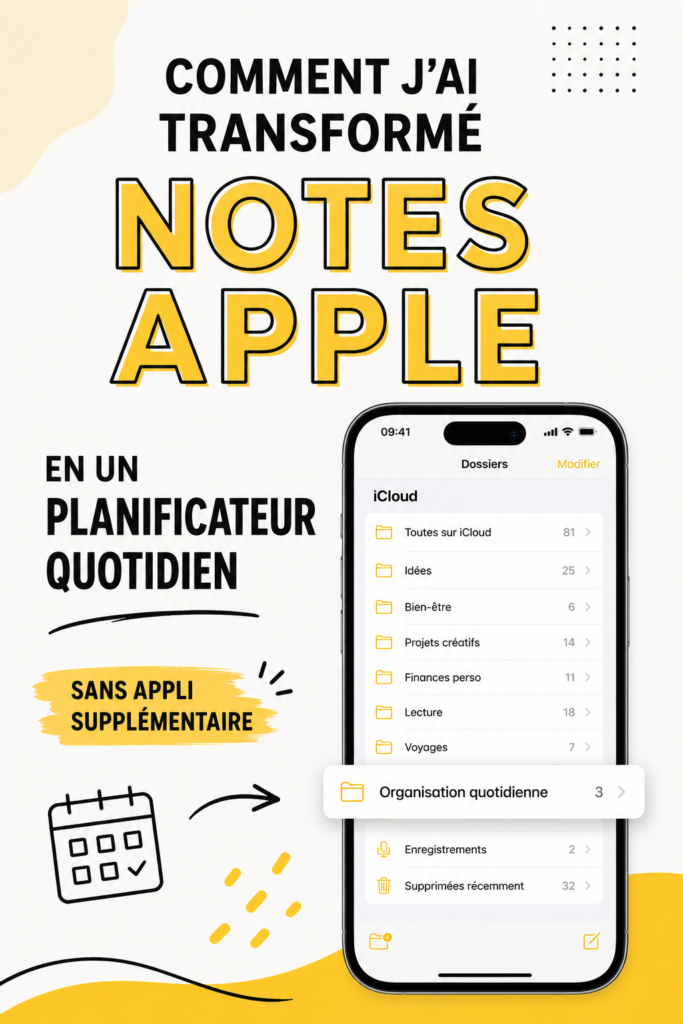
Créer un planificateur personnalisé avec Apple Notes est un processus simple et efficace. Commencez par ouvrir l’application et créez un nouveau dossier spécifiquement pour votre organisation. À l’intérieur de ce dossier, vous pourrez créer plusieurs notes pour différentes catégories comme vos tâches, vos objectifs mensuels ou vos projets en cours. Un guide pratique pour organiser vos notes avec OneNote
Pour créer des listes de tâches, utilisez l’option de liste à cocher qui vous permettra de suivre vos avancées facilement. Vous pouvez également intégrer des rappels en ajoutant des dates limites à certaines notes, ce qui vous aidera à rester sur la bonne voie. N’oubliez pas d’intégrer votre calendrier dans l’application pour que tous vos événements soient centralisés.
Personnalisez chaque note selon vos préférences, en ajoutant des couleurs, des images ou des émojis pour rendre votre planificateur non seulement efficace, mais également plaisant à utiliser. Prenez le temps d’ajuster votre système au fil des jours pour qu’il réponde toujours à vos besoins.
Astuces pour maximiser l’efficacité de votre organisation
Pour tirer le meilleur parti d’Apple Notes, certaines astuces peuvent rendre votre expérience encore plus fluide. Tout d’abord, considérez la gestion de votre temps : fixez-vous des plages horaires spécifiques où vous consacrerez du temps à organiser vos tâches et vos priorités.
La priorisation est également essentielle. Classez vos tâches par ordre d’importance et de délai pour éviter le stress de dernière minute. Intégrez une routine quotidienne qui inclut un moment de révision de vos notes pour adapter votre planification à vos besoins changeants.
Enfin, une révision hebdomadaire de votre organisation peut s’avérer très bénéfique. Cela vous permettra d’identifier ce qui a fonctionné, ce qui doit être ajusté et d’accueillir de nouveaux projets avec un esprit frais.
Témoignages et retours d’expérience d’utilisatrices
De nombreuses femmes partagent leur satisfaction d’avoir intégré Apple Notes dans leur quotidien. Par exemple, Claire, 37 ans, explique comment elle a pu mieux gérer son emploi du temps chargé en utilisant des listes de tâches. « Cela m’a donné une clarté sur mes priorités », confie-t-elle.
Autre témoignage, celui de Sophie, 45 ans, qui utilise l’application pour la gestion des événements familiaux. « En ayant tout centralisé dans Apple Notes, j’évite les oublis et je peux planifier en toute sérénité des sorties ou des anniversaires », témoigne-t-elle. Ces expériences montrent à quel point Apple Notes peut être un outil flexible et pratique pour s’organiser.
En somme, Apple Notes est un allié précieux pour toutes celles qui souhaitent simplifier leur organisation quotidienne. Grâce à son interface conviviale et ses fonctionnalités variées, il est possible de personnaliser un planificateur qui s’adapte à votre rythme de vie. N’attendez plus pour faire de cet outil votre partenaire d’organisation !
Questions fréquentes
Comment configurer Apple Notes pour la planification quotidienne ?
Pour configurer Apple Notes pour la planification quotidienne, ouvrez l'application et créez un nouveau dossier dédié à votre organisation. Créez différentes notes pour vos tâches, vos projets et vos objectifs. Utilisez les listes à cocher pour suivre vos tâches et intégrez des rappels pour gérer vos délais. N'hésitez pas à personnaliser l'apparence de vos notes pour les rendre encore plus utilisables.
Quels sont les avantages d'utiliser Apple Notes pour s'organiser ?
Apple Notes présente de nombreux avantages pour s'organiser, notamment sa simplicité d'accès, ses fonctionnalités intégrées, et son absence de nécessité d'applications tierces. Cela permet une utilisation fluide et instinctive, surtout adaptée à une journée bien remplie. De plus, son interface intuitive facilite la gestion de vos tâches et de vos rendez-vous.
Peut-on utiliser Apple Notes sans connexion internet ?
Oui, il est possible d'utiliser Apple Notes sans connexion internet. L'application fonctionne en mode hors ligne, ce qui vous permet de créer et de modifier des notes à tout moment. Lorsque vous retrouvez une connexion, vos notes se synchroniseront automatiquement. Cela est particulièrement utile pour planifier en déplacement.
Comment intégrer des rappels dans Apple Notes ?
Pour intégrer des rappels dans Apple Notes, il suffit d'ajouter des dates limites à vos notes. Vous pouvez également utiliser l'application Rappels d'Apple en créant des rappels spécifiques, qui peuvent être liés à des notes dans Apple Notes. Cela vous aidera à garder une vue d'ensemble de vos tâches et de vos échéances.