Dans notre vie quotidienne, jongler entre les responsabilités personnelles et professionnelles peut rapidement devenir un véritable défi. Beaucoup de femmes de 30 à 50 ans éprouvent des difficultés à rester organisées tout en gérant une multitude de tâches. C’est ici qu’intervient OneNote, un outil pratique qui peut transformer votre façon de gérer vos listes de tâches.
<h2Pourquoi utiliser OneNote pour gérer vos tâches quotidiennes ?OneNote est bien plus qu’un simple carnet de notes. Il offre une flexibilité qui permet de s’adapter aux besoins individuels de chaque utilisateur. Pour les femmes modernes qui jonglent avec leurs obligations, être capable de personnaliser sa liste de tâches est un véritable atout. Grâce à son interface conviviale, OneNote aide à visualiser rapidement les priorités tout en restant simple d’utilisation.
Une autre belle qualité de OneNote est la possibilité de personnaliser les listes avec des couleurs, textes, et images. Cela peut rendre vos tâches plus attrayantes et donc plus motivantes à accomplir. En plus, OneNote permet également de déplacer facilement les éléments de la liste, facilitant ainsi une gestion dynamique de vos priorités.
Comment créer une liste de tâches efficace sur OneNote ?
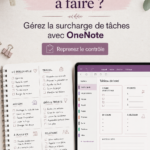
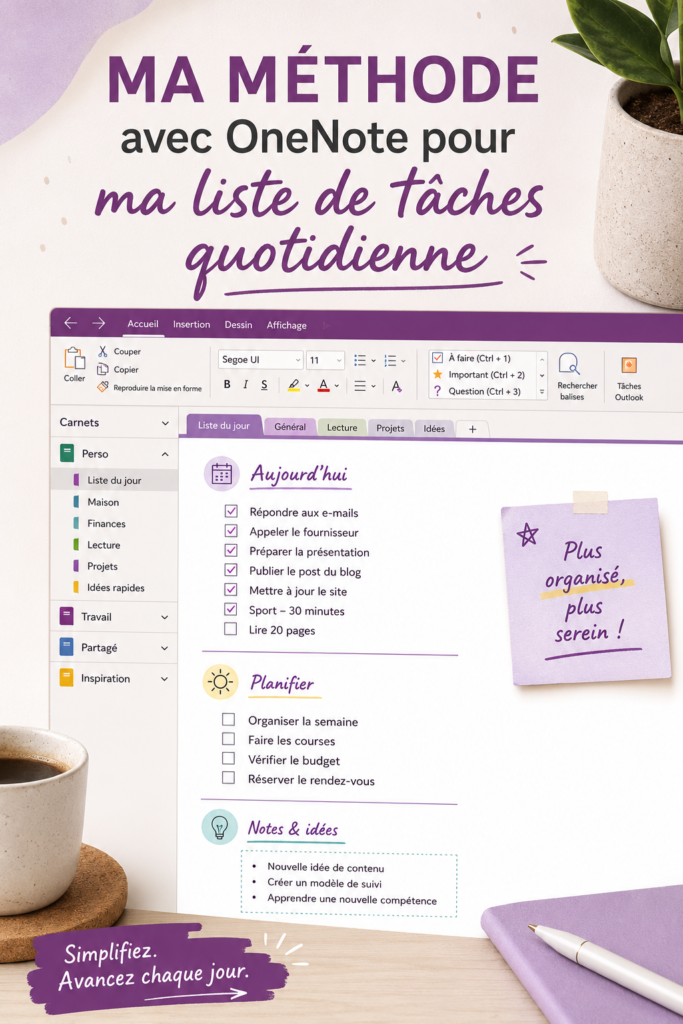
Pour démarrer, ouvrez OneNote et créez une nouvelle page. Commencez par établir une liste de tâches en utilisant des points ou des cases à cocher. Cela donne une vue claire des tâches à réaliser. N’oubliez pas d’inclure des échéances, cela aide à garder le focus sur ce qui est important. Gérez votre surcharge de tâches avec OneNote
Pour rendre votre liste plus visuellement attrayante, vous pouvez créer des sections différentes pour les tâches personnelles et professionnelles. Cela vous aide à mieux segmenter votre journée et à rester organisée. Pensez à utiliser des couleurs ou des icônes pour identifier rapidement chaque section et faciliter l’accès à l’information. Un guide pratique pour organiser vos notes avec OneNote
Les fonctionnalités clés de OneNote pour une gestion optimale
OneNote regorge de fonctionnalités qui facilitent la gestion de vos tâches. Parmi elles, vous trouverez la possibilité de définir des rappels qui vous alerteront lorsque le moment de réaliser une tâche approche. Cela peut être particulièrement utile pour les grands projets ou les rendez-vous importants.
En plus des rappels, OneNote permet d’intégrer des images ou des liens vers des ressources utiles. Cela peut enrichir votre liste de tâches et vous offrir un accès rapide à toutes les informations nécessaires. La synchronisation entre différents appareils est un autre avantage qui permet d’accéder à votre travail où que vous soyez, que ce soit sur un ordinateur, une tablette ou un smartphone.
Astuces pour optimiser votre utilisation de OneNote au quotidien
Pour maintenir une organisation optimale dans votre vie, il est crucial d’adopter quelques astuces pratiques. Par exemple, réservez un moment chaque jour pour mettre à jour votre liste de tâches. Cela vous aidera à garder le cap et à ne pas laisser des éléments importants en attente.
De plus, utilisez les sections et les pages de OneNote pour créer des listes distinctes pour différentes catégories (tâches ménagères, courses, projets professionnels). Cela vous permettra de voir clairement ce qui doit être fait et de prioriser efficacement vos activités.
En utilisant OneNote pour gérer vos tâches quotidiennes, vous vous offrez un outil puissant qui vous aide à mieux vous organiser. Avec un peu de pratique et d’ajustement, vous pouvez transformer votre vie quotidienne en étant plus productive tout en réduisant le stress. N’attendez plus pour découvrir tout le potentiel de cet outil !
Questions fréquentes
Quelles sont les meilleures pratiques pour utiliser OneNote ?
Utilisez des titres clairs pour chaque tâche, n'hésitez pas à créer des sous-catégories et à utiliser des cases à cocher pour suivre vos progrès. Pensez aussi à personnaliser votre espace avec des couleurs et des images pour garder votre engagement.
Comment synchroniser OneNote sur différents appareils ?
Pour synchroniser OneNote sur différents appareils, assurez-vous que vous êtes connecté à votre compte Microsoft. OneNote se synchronise automatiquement lorsque vous êtes en ligne, mais vous pouvez aussi forcer la synchronisation manuellement dans les paramètres de l'application.
OneNote est-il gratuit ?
Oui, OneNote est disponible gratuitement avec un compte Microsoft. Certaines fonctionnalités avancées peuvent nécessiter un abonnement à Microsoft 365, mais les fonctions de base restent accessibles à tous les utilisateurs.
Peut-on partager une liste de tâches OneNote avec d'autres ?
Oui, vous pouvez facilement partager votre liste de tâches OneNote avec d'autres personnes. Il vous suffit de cliquer sur le bouton « Partager » et d'inviter les autres à collaborer, que ce soit en lecture seule ou en mode édition.